
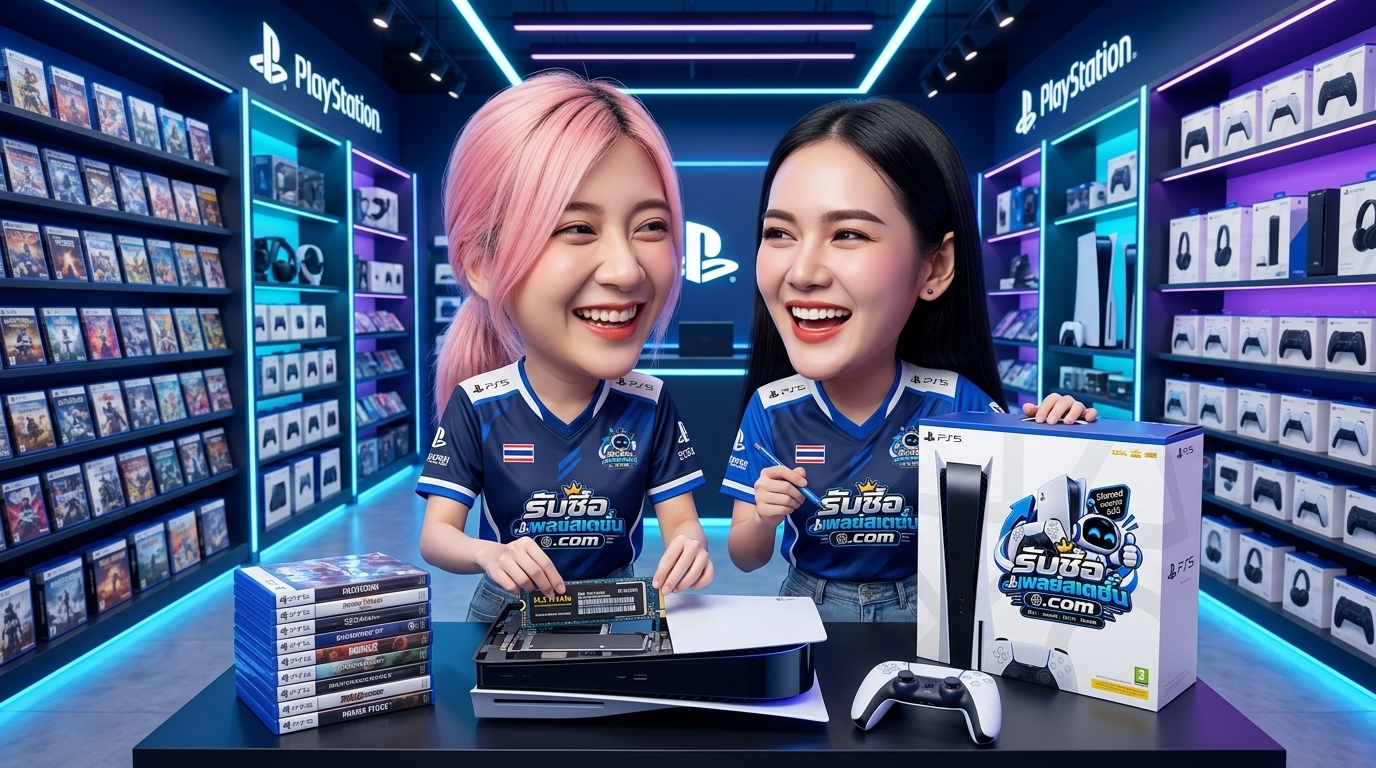
ในยุคที่เกมระดับ AAA มีขนาดไฟล์ติดตั้งแตะหลัก 100 GB ขึ้นไปอย่างแพร่หลาย พื้นที่จัดเก็บข้อมูลภายในตัวเครื่อง PlayStation 5 จึงมักเต็มอย่างรวดเร็ว โชคดีที่ทาง Sony Interactive Entertainment ออกแบบสถาปัตยกรรมตัวเครื่องให้ผู้เล่นสามารถขยายพื้นที่ความจุได้ด้วยตนเองผ่านช่องเชื่อมต่อ M.2 SSD ภายใน สำหรับผู้ใช้งานที่กำลังมองหาทางเลือกอัปเกรดความจุ หรือเตรียมตัวส่งต่ออุปกรณ์ให้แก่ร้านรับซื้อเครื่องเกม บทความนี้ได้รวบรวมข้อมูลสเปก ขั้นตอนการติดตั้ง ข้อดีข้อเสีย ตลอดจนวิธีเตรียมตัวจัดการข้อมูลส่วนบุคคลอย่างละเอียด
ประวัติและการเปิดตัว PlayStation 5 กับการก้าวกระโดดด้าน Storage
PlayStation 5 เปิดตัวอย่างเป็นทางการในช่วงปลายปี 2020 ถือเป็นการปฏิวัติวงการคอนโซลด้วยการเปลี่ยนผ่านจากฮาร์ดดิสก์จานหมุน (HDD) ในยุค PS4 สู่ไดรฟ์ Custom Ultra-High-Speed Solid State Drive (SSD) ความเร็วสูงพิเศษ ซึ่งช่วยลดระยะเวลาโหลดเกมลงจนแทบเป็นศูนย์ อย่างไรก็ดี ในรุ่นเปิดตัวแรกเริ่ม พื้นที่ที่ใช้งานได้จริงมีจำกัดเพียงประมาณ 667 GB เท่านั้น
ต่อมาในช่วงปลายปี 2023 ทาง Sony ได้เปิดตัว PlayStation 5 รุ่นสลิม (Slim) ที่มีการปรับดีไซน์ให้กะทัดรัดลง เพิ่มความจุไดรฟ์ภายในเป็น 1 TB และตามมาด้วยรุ่นสมรรถนะสูงอย่าง PlayStation 5 Pro ในช่วงปลายปี 2024 ซึ่งมาพร้อมพื้นที่ขนาด 2 TB ทั้งนี้ ทุกโมเดลยังคงรักษาฟีเจอร์สำคัญไว้อย่างเหนียวแน่น นั่นคือช่องสล็อตภายในสำหรับติดตั้ง M.2 NVMe SSD เสริม เพื่อรองรับการลงเกม PS5 และ PS4 เพิ่มเติมได้อย่างไร้รอยต่อ
เปรียบเทียบสเปก PlayStation 5 ในแต่ละรุ่นย่อย
ก่อนจะพิจารณาการอัปเกรดหรือขายต่อ การทราบว่าเครื่องของคุณคือรุ่นใดย่อมช่วยให้เข้าใจความต้องการด้านความจุและการประเมินสภาพได้ชัดเจนขึ้น ดังนี้
| คุณสมบัติ | PS5 Original (รุ่นเดิม) | PS5 Slim (รุ่นปรับปรุง) | PS5 Pro (รุ่นอัปเกรด) |
|---|---|---|---|
| ความจุเริ่มต้น (Internal SSD) | 825 GB (ใช้งานได้จริง ~667 GB) | 1 TB (ใช้งานได้จริง ~848 GB) | 2 TB (ใช้งานได้จริง ~1.89 TB) |
| ช่องใส่ M.2 NVMe SSD | มี (PCIe Gen4 x4) | มี (PCIe Gen4 x4) | มี (PCIe Gen4 x4) |
| รูปแบบช่องไดรฟ์อ่านแผ่น | มีทั้งรุ่น Disc และ Digital | ถอดเปลี่ยน/ติดตั้ง Disc Drive เพิ่มได้ | ไม่มีไดรฟ์ในตัว (รองรับไดรฟ์แยก) |
| น้ำหนักและขนาด | ขนาดใหญ่ที่สุด นำฝาครอบออก 2 ฝั่ง | เล็กลงราว 30% ฝาครอบแยก 4 ชิ้น | ขนาดใกล้เคียงรุ่นแรก ระบายความร้อนสูง |
สเปกและข้อกำหนดของ M.2 SSD สำหรับ PlayStation 5
การเลือกซื้อ M.2 SSD มาใส่ใน PS5 ไม่สามารถใช้ไดรฟ์แบบใดก็ได้ ตัวไดรฟ์จำเป็นต้องตรงตามเกณฑ์ทางเทคนิคที่ทาง Sony กำหนดไว้อย่างเข้มงวด เพื่อให้ระบบสามารถอ่านข้อมูลเกมได้อย่างมีเสถียรภาพ
- อินเทอร์เฟซ (Interface): รองรับเฉพาะ M.2 NVMe SSD (Key M) ที่ทำงานบนสถาปัตยกรรม PCI-Express Gen4 x4 เท่านั้น (ไม่รองรับ M.2 SATA)
- ความเร็วในการอ่านข้อมูล (Sequential Read Speed): แนะนำที่ 5,500 MB/s ขึ้นไป เพื่อให้ประสิทธิภาพทัดเทียมกับ SSD หลักของเครื่อง
- ขนาดโมดูล (Form Factor): รองรับขนาดความกว้าง 22 มม. ในความยาวรูปแบบ 2230, 2242, 2260, 2280 และ 22110 (ขนาดที่นิยมที่สุดในตลาดคือ 2280)
- ความจุที่รองรับ: ตั้งแต่ 250 GB จนถึงสูงสุด 8 TB
- ระบบระบายความร้อน (Heatsink): จำเป็นต้องมีแผ่นระบายความร้อนเสมอ ทั้งนี้ขนาดรวมของ SSD และฮีตซิงก์ต้องหนาไม่เกิน 11.25 มม. (ส่วนบนไม่เกิน 8.0 มม. และส่วนล่างไม่เกิน 2.45 มม.) และกว้างไม่เกิน 25 มม.
ขั้นตอนการติดตั้ง M.2 SSD ใน PlayStation 5
การติดตั้ง M.2 SSD ทำได้ไม่ยากและไม่ส่งผลกระทบต่อเงื่อนไขการรับประกันตัวเครื่องตามมาตรฐาน หากปฏิบัติตามแนวทางอย่างระมัดระวัง
1. การเตรียมความพร้อม
ปิดเครื่อง PS5 ให้สนิท (ไม่ใช่โหมด Rest Mode) ถอดสายไฟและสายเชื่อมต่อทั้งหมดออก ทิ้งเครื่องไว้ประมาณ 10-15 นาทีเพื่อให้ความร้อนสะสมคลายตัว หาพื้นผิวเรียบ มั่นคง และปูผ้ารองเพื่อป้องกันรอยขีดข่วน แนะนำให้แตะวัตถุโลหะที่มีการต่อสายดินก่อนเริ่มทำ เพื่อป้องกันไฟฟ้าสถิต
2. การเปิดฝาครอบเครื่อง
- สำหรับ PS5 Original: วางเครื่องให้ด้านที่มีโลโก้ PlayStation คว่ำลง (ช่องไดรฟ์อ่านแผ่นอยู่ด้านบนขวา) ใช้มือขวาจับมุมบนขวาและมือซ้ายจับมุมล่างซ้าย ยกมุมบนขวาขึ้นเบาๆ พร้อมดันสไลด์แผงฝาครอบไปทางซ้าย
- สำหรับ PS5 Slim: ดึงแผงฝาครอบชิ้นล่าง (ส่วนที่เป็นเนื้อสัมผัสแบบด้าน) ยกขึ้นตรงๆ เพื่อปลดสลักยึดออก
3. การติดตั้งไดรฟ์
- ใช้ไขควงแฉก (Phillips เบอร์ 1) ขันสกรูเปิดฝาโลหะครอบช่อง M.2 SSD ออกมา
- ถอดสกรูและตัวหมุดรอง (Spacer) ที่อยู่ในตำแหน่งเดิมออก แล้วนำตัวหมุดรองไปวางไว้ตรงช่องตัวเลขที่ตรงกับขนาดความยาวของ SSD (ส่วนใหญ่คือช่อง 80)
- เสียบปลายการ์ด M.2 SSD เข้ากับขั้วต่อในมุมเอียงประมาณ 30 องศา ดันเข้าไปจนสุดขั้วให้แน่น
- กดตัวการ์ดลงมาให้แนบกับหมุดรอง จากนั้นขันสกรูยึดให้แน่นพอตึงมือ (ระวังอย่าขันแน่นเกินไปจนหัวเกลียวรูด)
- ปิดฝาโลหะครอบช่อง SSD และขันสกรูยึดกลับเข้าที่ จากนั้นประกอบฝาครอบเครื่องภายนอกให้เข้าล็อก
4. การฟอร์แมตเมื่อเปิดเครื่อง
เมื่อเสียบสายและเปิดเครื่อง หน้าจอจะแสดงข้อความแจ้งเตือนตรวจพบ M.2 SSD ใหม่อัตโนมัติ ให้เลือกคำสั่ง "Format M.2 SSD" ระบบจะทำการล้างข้อมูลและทดสอบความเร็วในการอ่านข้อมูล จากนั้นคุณสามารถย้ายเกมไปยังไดรฟ์ใหม่ได้ทันทีผ่านเมนูการตั้งค่าพื้นที่จัดเก็บข้อมูล
ข้อดีและข้อเสียของการเพิ่มความจุ M.2 SSD
ข้อดี
- พื้นที่จัดเก็บกว้างขวาง: สามารถติดตั้งเกมฟอร์มยักษ์พร้อมกันได้หลายสิบเกมโดยไม่ต้องคอยลบและดาวน์โหลดใหม่
- ความเร็วระดับเนทีฟ: เล่นเกมเวอร์ชัน PS5 ได้โดยตรงจาก M.2 SSD ด้วยความเร็วการโหลดที่ไม่แตกต่างจาก SSD ภายในเครื่อง
- ช่วยเพิ่มมูลค่าตอนส่งต่อ: หากตัดสินใจนำเครื่องไปประเมินกับร้านที่เปิดบริการรับซื้อเครื่องเกม การมี SSD ความจุสูงแถมไปด้วย มักทำให้ชุดอุปกรณ์มีความน่าสนใจและได้มูลค่ารวมสูงขึ้น
ข้อเสีย
- ต้นทุนเพิ่มเติม: M.2 SSD ระดับ PCIe Gen4 x4 พร้อมฮีตซิงก์คุณภาพสูงยังมีราคาจำหน่ายค่อนข้างสูง
- ความเสี่ยงเชิงกายภาพ: หากขันสกรูผิดเกลียวหรือใช้ฮีตซิงก์ที่มีขนาดหนาเกินมาตรฐาน อาจทำให้ฝาครอบปิดไม่สนิทหรือเกิดความเสียหายต่อแผงวงจรได้
แนวทางเตรียมตัวก่อนขาย: ควรเก็บหรือขาย SSD รวมกับเครื่อง?
เมื่อถึงเวลาที่ต้องการอัปเกรดไปสู่โมเดลใหม่ หรือต้องการเปลี่ยนเครื่องเกมเป็นเงินสดผ่านผู้ให้บริการรับซื้อเครื่องเกม คุณสามารถเลือกได้ 2 แนวทาง:
- ถอด SSD ออกเพื่อเก็บไว้ใช้ต่อ: หากต้องการนำ SSD ไปใส่ในพีซีหรือเครื่องใหม่ ให้ถอดตามขั้นตอนย้อนกลับ โดยอย่าลืมย้ายเซฟหรือย้ายเกมที่ต้องการเก็บไว้กลับเข้าที่จัดเก็บข้อมูลบนคลาวด์ (Cloud Storage) หรือ Internal Storage ก่อน
- ส่งต่อรวมเป็นเซ็ตพร้อมเครื่อง: หากไม่ต้องการใช้งานต่อ การแนบ SSD พร้อมกล่องเดิมจะช่วยเพิ่มมูลค่าประเมินรวมของชุดสินค้าได้ดี
การปกป้องความเป็นส่วนตัวและการล้างข้อมูล (สำคัญที่สุด)
ก่อนส่งมอบเครื่องให้ผู้รับซื้อ จำเป็นต้องล้างข้อมูลส่วนตัวเพื่อความปลอดภัยทางบัญชี:
- ยกเลิกการเปิดใช้งานคอนโซลหลัก (Console Sharing and Offline Play)
- ลงชื่อออกจาก PlayStation Network (PSN)
- เข้าไปที่ Settings (การตั้งค่า) > System (ระบบ) > System Software (ซอฟต์แวร์ระบบ) > Reset Options (ตัวเลือกการรีเซ็ต) > Reset Your Console (รีเซ็ตคอนโซลของคุณ)
- การทำขั้นตอนนี้จะล้างข้อมูลบัญชี รหัสผ่าน และเซฟเกมทั้งหมดออกจากเครื่องอย่างถาวร
ปัจจัยที่ส่งผลต่อการประเมินราคาของร้านรับซื้อเครื่องเกม
การประเมินมูลค่าของเครื่องเกมคอนโซลมือสองไม่มีราคาตายตัว เนื่องจากราคาจะแปรผันตามปัจจัยทางกายภาพและกลไกตลาดในขณะนั้น โดยมีเกณฑ์พิจารณาสำคัญดังนี้:
- รุ่นย่อยของเครื่อง: โมเดล Slim, Disc Edition, Digital Edition หรือ Pro มีช่วงราคาฐานตามความต้องการของตลาดที่ต่างกัน
- สภาพตัวเครื่องภายนอก: ความสะอาด ไม่มีรอยตก กระแทก บิ่น หรือรอยแตกที่ฝาครอบ
- การทำงานภายใน: พัดลมระบายความร้อนไม่อื้ออึง ไม่มีอาการโอเวอร์ฮีต ช่องอ่านแผ่นทำงานปกติ และพอร์ตเชื่อมต่อ (HDMI, USB) แน่นหนา
- อุปกรณ์และอุปกรณ์เสริม: ตัวคอนโทรลเลอร์ DualSense อนาล็อกไม่ดริฟต์ ปุ่มไม่จม สายไฟ AC สาย HDMI ดั้งเดิม และขาตั้งเครื่อง
- กล่องและอุปกรณ์บรรจุ: หากมีกล่อง คู่มือ และไส้ลังครบถ้วน จะได้รับการพิจารณาให้อยู่ในเกรดสะสมที่ประเมินได้ง่ายกว่า
เช็กลิสต์สรุปความพร้อมก่อนนำเครื่องไปส่งต่อ
- [ ] ปลดล็อกรหัสผ่าน ล็อกเอาต์ PSN และทำการ Factory Reset เรียบร้อยแล้ว
- [ ] ถอดแผ่นเกมที่อาจค้างอยู่ในไดรฟ์อ่านแผ่นออก
- [ ] ตัดสินใจว่าจะเก็บ M.2 SSD ไว้ใช้เอง หรือส่งต่อพร้อมเครื่อง (หากส่งต่อ ให้ฟอร์แมต SSD ด้วย)
- [ ] ทำความสะอาดคราบฝุ่นตามช่องระบายอากาศและฝาครอบ
- [ ] รวบรวมอุปกรณ์จำเป็น: จอย DualSense, สายชาร์จ Type-C, สายไฟ AC, สาย HDMI และขาตั้ง
- [ ] บรรจุลงกล่องเดิม (ถ้ามี) เพื่อความปลอดภัยระหว่างการเดินทาง
การดูแลรักษาเครื่องเกมให้อยู่ในสภาพสมบูรณ์ ทั้งระบบการทำงานของฮาร์ดแวร์ การจัดการความจุอย่างถูกวิธี และการดูแลความสะอาด จะช่วยให้คุณใช้งานได้อย่างเต็มประสิทธิภาพ และยังคงมูลค่าที่ดีเสมอเมื่อถึงวันที่ต้องการส่งต่อใหักับแหล่งรับซื้อเครื่องเกมที่มีมาตรฐาน